







Assine as Revistas Veja e Caras de graça!
Link da VEJA
https://assineabrilseguro.abril.com.br/cupom.do?metodo=prepararForm&vigencia=57&codCampanha=JE31&codProjeto=901&origemExterna=mala&DSC_REFERENCIA=http%253A//mail.google.com/mail/%253Fui%253D2%2526view%253Dbsp%2526ver%253Dymdfwq781tpu&codCertifica=21297&assinatura.pedidoInformacaoTecnica.dscReferencia=http%25253A%252F%252Fmail.google.com%252Fmail%252F%25253Fui%25253D2%252526view%25253Dbsp%252526ver%25253Dymdfwq781tpu
Link da CARAS:
https://assineabrilseguro.abril.com.br/cupom.do?metodo=prepararForm&vigencia=58&codCampanha=JAFR&codProjeto=986&origemExterna=mala/carasneg&codCertifica=21297
1° Passo:
Coloque seu o nome (Não precisa ser o nome completo)
2°Passo:
Coloque o pais
3°Passo:
Coloque o CEP de sua cidade.
4° Passo:
Coloque seu endereço, seguido do numero de sua casa.
5° Passo:
Coloque o Bairro, a cidade, e o estado.
6° Passo:
Coloque o seu sexo, e sua data de nascimento.
7°Passo
Coloque seu email (tem que ser um email válido)
Observações:
Não precisa colocar seu CPF, e nem seu telefone.
Vem 6 exemplares gratuitos de cada revista, após o termino da assinatura, você deve repetir esse mesmo procedimento colocando um nome diferente do que você tinha colocado na 1ª assinatura; e assim sucessivamente.
Nunca repita o nome na assinatura da revista, você deve utilizar um nome que não tenha sido usado ainda.
domingo, 11 de maio de 2008
Assine a revista VEJA e CARAS de graça!!
quarta-feira, 16 de abril de 2008
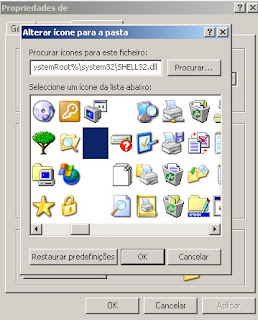
Esconda as suas Pastas sem usar nenhum programa
Limpe sua memoria virtual para aumentar a velocidade da sua maquina

1-abri bloco de notas
2-escreve FreeMem=Space(64000000)
3-Salva como Ramcleaner.vbs com tipo todos arquivos.
Agora quando você sentir sua maquina pesar um pouco, é so abri este arquivo. Quando você abrir esse documanto não vai parecer que nada aconteceu, então para ver o resulatado pressione
CTRL+ALT+DEL em gerenciador de tarefas escolha desempenho. Antes de usar essa dica repara a mudanca.
Colocando o seu Logo em Propriedades de Sistema

Em seguida, abra o Bloco de Notas, selecione o código abaixo com o mouse, copie com Control C e cole no Bloco de Notas com Control
Para cada linha adicionada vc deve digitar
Line6="aqui vc digita seu texto"
Nesse caso seria Line=6 pq já tem 5 linhas no código !
Salve esse arquivo em C:windows\system32 com o nome Oeminfo.ini (Para adicionar a extensão ".ini" vá em Opções de pasta toda pasta tem Ai você vai desmarcar a Opção "Ocultar As Extenções Dos Tipos De Arquivos Conhecidos" depois q vc arrumar e so ir no mesmo lugar e marcar de novo...
Nas duas primeiras linhas, na chave [Version], você deve usar o nome e o número de versão que aparecem quando clicamos no ícone Sistema do Painel de Controle. As demais linhas você pode modificar à vontade, de acordo com o seu gosto. As informações presentes na chave [General] aparecerão na primeira janela que aparece quando clicamos no ícone Sistema do Painel de Controle. Já as informações presentes na chave [Support Information] aparecem quando clicamos na caixa Informações de suporte que passará a existir nessa janela.
Acabe com a insistência das atualizações automáticas

quinta-feira, 27 de março de 2008
Como apagar o histórico dos sites que você visitou!
Vou ensinar a vocês como apagar o histórico dos sites que você visitou, mais não é aquele histórico que tem o 'reloginho' lá em cima não, mais sim os sites que você visitou que está na barra de na barra de navegação. 1º Abra o Internet Explorer
2º Vá lá no menú e clique em FERRAMENTAS
3º Em seguida clique em OPÇÕES DA INTERNET
4º Clique em GERAL
5º Clique no botão LIMPAR HISTÓRICO que se encontra na parte lá de baixo da janela.
Pronto os links estão apagados.
sábado, 22 de março de 2008
Saiba como pronunciar palavras em inglês

Mude a cor do seu orkut

Instale o plugin e baixe vários estilos para o orkut aqui. Clique no botão Load Into Stylish para instalar o novo tema. No ícone na parte de baixo da tela você pode alterar os temas ou desabilitá-los. Veja alguns exemplos abaixo:

Orkut Rosa para agradar a todas as MiGuXaS!
Assista vídeos em alta qualidade no YouTube

Apesar de ser o site de vídeos mais popular da internet, o YouTube oferece vídeos em baixa qualidade. Mas o Google está trabalhando duro para melhorar a qualidade desses videos. Há uma dica simples para que possamos ver videos em alta definição no YouTube. Basta adicionar &fmt=18 no final da URL do vídeo.
Exemplo:http://www.youtube.com/watch?v=NvQXo4gd12I
Ficaria:http://www.youtube.com/watch?v=NvQXo4gd12I&fmt=18
Isso não vai funcionar para todos os vídeos, mas não custa tentar e assistir em alta resolução!
Via: Submit Your Article
Baixe vídeos do YouTube em formato para MP4

Que tal baixar videos do YouTube direto para o seu iPod ou MP4 Player, sem precisar instalar nenhum programa?Simples, acesse o site YouTubeMP4, entre com a URL do vídeo (ex.: http://www.youtube.com/watch?v=FAPtTS0TYtU) e clique no botão Submit. Pronto, o site vai te dar um link para download do arquivo MP4!
domingo, 9 de março de 2008
I Call Free! fale de graça de fixo para fixo
O site I Call Free!, perimite fazer ligações de gratuita de telefone fixo para telefone fixo.
Basta você colocar seu telefone e o telefone para onde quer ligar. Aguarde um segundos e seu telefone irá tocar, basta atender e aguradar a chamada se realizar. Pronto você está falando de graça!
1.Selecione seu país, Brasil
2. Insira o DDD do teu telefone fixo SEM zero na frente (Exemplo: 12 - São José dos Campos)
3. No segundo espaço, seu telefone (Exemplo: 35555555)
4. Repita os passos anteriores nos próximos campos, mas com as informações da pessoa para que você quer telefonar e aperte em “Call”
5. Seu telefone irá tocar, aguarde alguns segundos até a outra pessoa atender.
A ligaçoes são excelentes.
Porém só pode ser feita 3 por dia por IP de 5 min cada.
Aproveitem!!
Splashup: Editor de Imagem Online
 Esse editor de imagens on-line Splashup é cheio de recursos, fiquei impressionado. Muito prático
sábado, 8 de março de 2008
Como se tornar um hacker ?
sexta-feira, 7 de março de 2008
Como deletar Vírus chatos
As vezes os Antivírus se deparam com uma situação da qual não conseguem lidar, como é o caso de vírus que são detectados mas que não podem ser removidos, o resultado é mensagens chatas saltando na tela avisando que encontrou um vírus, mas que na verdade é o mesmo vírus que havia sido encontrado anteriormente, ta certo que o vírus não pode fazer muita coisa pois já foi detectado e bloqueado, mas aquelas mensagens enchem qualquer um, nesses casos é necessário fazer uma limpeza manual, vejamos abaixo como:. Essa técnica funciona na maioria das vezes, mas há casos em que é necessário a ajuda de outro computador. Então mão no mouse e começar a trabalhar.
Se utiliza o Windows XP , talvez seja necessário apagá-lo dos arquivos de Restauração de Sistema , isso acontece porque as vezes o sistema o guarda achando que o arquivo ( Vírus ) faz parte do sistema, para apagar os arquivo de Recuperação de Sistema clique no Ícone do Meu Computador , no menu que aparece clique em propriedades, depois clique na aba Restauração de Sistema, agora clique em desativar Restauração de Sistemas em todas as unidades , de Ok
Agora verifique onde se encontra o Vírus ( isso pode ser feito verificando a janelinha que salta na tela, repare o caminho onde se encontra e o nome ), depois reinicie a máquina, quando o Pc estiver ligando novamente aperte a tecla F8 ( esta tecla fica na parte superior de seu teclado ) seu computador entrará no Modo de Segurança, vá até a pasta onde se encontra o danado clique em cima dele com o botão direito do mouse, então segure apertado a tecla SHIFT, no menu que aparece clique em Deletar e de OK, isso fará com que o arquivo seja deletado permanentemente ao invés de ser enviado para a lixeira, pronto seu vírus foi deletado!
Postado por: Francisco Marinho
domingo, 24 de fevereiro de 2008
Por que meu PC está tão lento?
O Windows parece mais devagar do que o normal?
A idade de um computador não é o único fator que afeta a velocidade: o sistema provavelmente
 está executando mais lixo em segundo plano do que o usuário imagina. Esses programas ou processos furtivos – incluindo utilitários de impressão e indexadores de disco rígido – devoram ciclos de CPU e memória principal. Também podem fazer o PC iniciar ou desligar mais devagar.
 O medíocre utilitário MSConfig do Windows (selecione Iniciar/Executar e digite msconfig na caixa de diálogo Executar) apresenta alguns aplicativos que carregam na partida, mas a lista está longe de ser completa. Rode a ferramenta gratuita StartupList, da Merijn, que aponta cada programa que inicia automaticamente no computador.
E o software Autoruns, da Sysinternals, não só identifica esses aplicativos, mas também os desativa. Para recuperar os recursos do seu sistema, feche, remova ou oculte ícones desnecessários da bandeja. Para alguns deles, clique com o botão direito do mouse no ícone ao lado do relógio do Windows e selecione Opções ou Propriedades. Em seguida, desmarque a caixa Colocar Ícone na Barra de Tarefas (ou algo similar). Para ver uma lista de todos os programas que estão rodando no momento, clique na guia Processos do Gerenciador de Tarefas.
O volume de memória que cada processo utiliza também é esclarecedor. Para encerrar um programa no Gerenciador de Tarefas (pressione Ctrl + Alt + Delete), clique no nome dele e depois na caixa Finalizar Processo. Você não tem certeza do que cada programa faz? Baixe o utilitário gratuito Quick Access InfoBar – ele coloca no Gerenciador de Tarefas um ícone ao lado de cada programa em execução. Clique no símbolo para descobrir o que o programa faz e se é seguro encerrá-lo.
Problemas com games ou vídeos?
Primeiro, certifique-se de que você possui o driver mais recente para sua placa aceleradora gráfica. Só este passo já corrige muitas panes de vídeo. É possível encontrar o driver mais novo no site da ATI ou da NVidia, como for apropriado. O driver que você consegue nesses sites, em geral, é mais recente do que o oferecido pelo fabricante da placa gráfica. Os drivers para notebook são a exceção a essa regra: você fica preso ao driver que o fabricante do notebook fornece.
Também é possível realizar alguns testes básicos de hardware gráfico usando o utilitário de diagnóstico DirectX (clique em Iniciar/Executar, digite dxdiag na caixa de diálogo e clique em OK). Clique na guia Exibir e depois faça os testes DirectDraw e Direct3D para determinar se o computador tem um problema de driver ou se algo está instalado incorretamente. Conclua todos os testes e veja os resultados na parte inferior da página.
Deixe o Windows mais veloz usando a memória virtual
Configure o sistema operacional para utilizar o espaço disponível em HDs adicionais para otimizar o desempenho
Quem procurar em sites de dicas, irá encontrar muitos mitos sobre otimização do sistema operacional por meio da memória virtual, ou seja, o espaço que o Windows usa no disco rígido para complementar sua memória RAM.
Por isso, consultamos a Microsoft para saber a melhor forma de configurar o gerenciamento de memória do Windows.
Se você tem apenas um disco rígido, o melhor é não fazer nada. Mas se você tem dois ou mais HDs internos ou externos (não estamos falando apenas de partições), seu PC ficará bem mais 'vigoroso' se mantiver a paginação de arquivos padrão (chamado pela Microsoft de espaço em disco de memória virtual) em seu disco de boot (o mesmo que armazena o Windows) e colocar paginações adicionais nos demais drives.
Para fazer isso, faça o login no Windows como administrador e cheque se você tem mais do que um disco rígido no seu computador: clique Iniciar, Executar (no Vista, apenas Iniciar), digite diskmgmt.msc e pressione Enter para abrir o utilitário de Gerenciamento de disco. Clique Continue no Controle de Conta de Usuário (User Account Control), se necessário.
Na parte inferior do painel serão exibidos todos os discos contidos no seu sistema e uma explicação sobre cada um deles.
Para ter somente um novo sistema de paginação, escolha o disco mais rápido que houver. Lembre-se de que um disco interno será mais rápido do que um externo na maior parte dos casos.
Agora, clique com o botão direito do mouse em Meu Computador (Windows 2000 e XP) ou Computador (Vista) e escolha Propriedades.
No Windows 2000 e XP, selecione a aba Avançada; no Vista, clique em Configurações Avançadas do Sistema (Advanced System Settings) à esquerda do painel de tarefas.
Dica bônus: No Vista, você pode abrir a caixa de diálogo Propriedades do Sistema diretamente pela aba Avançado, clicando em Iniciar, escrevendo systempropertiesadvanced e pressionando Enter. Com na forma anterior, você deve clicar em Continue na caixa de diálogo Controle de Conta de Usuário (User Account Control).
Na seção Performance, clique em Configurações (ou Settings, no Windows 2000, Performance Options) e depois na aba Avançado (no XP e no Vista).
Abaixo de Memória Virtual, clique Modificar (Change). No Vista, deixe desabilitada a opção Gerenciar automaticamente o tamanho do paging file para todos os discos (Automatically manage paging file size for all drives).
Você verá uma opção de tamanho da paginação já listada em seu drive do Windows; deixe ele sozinho, ou o Windows não irá habilitá-lo para criar um arquivo de memória dump com informações de debugging, caso algum erro de sistema ocorra.
Depois, na lista de drives, selecione uma partição em um drive diferente no qual você queira adicionar outro sistema de paginação.
Selecione Tamanho Personalizado (Custom Size) se você quiser determinar o tamanho inicial e o máximo; a Microsoft diz que colocando o mesmo valor em ambos é mais eficiente.
Outra opção é selecionar Tamanho do Sistema Gerenciado (System Managed Size) para deixar o Windows determinar o tamanho (somente para XP e Vista). Clique em Configurar (Set) e depois em OK.
Se a partição que você selecionou contém outra instalação de Windows, você irá receber uma mensagem de erro alertando que o arquivo pagefile.sys já existe lá.
Enquanto os dois sistemas operacionais não estiverem rodando ao mesmo tempo por meio de algum software de virtualização, é seguro para você sobrescrever ou deletar o pagefile.sys. Isto porque o Windows irá recriar o arquivo automaticamente na próxima vez que você fizer o boot na partição daquela instalação do Windows.
As mudanças só serão efetuadas depois de você reinicializar o sistema. O Windows irá usar mais freqüentemente o sistema de paginação de arquivos do disco menos ocupado.
segunda-feira, 11 de fevereiro de 2008
Lentes de Contato que acessa a WEB
Estudo desenvolve lente de contato que acessa web


sexta-feira, 8 de fevereiro de 2008
Vírus de computador: o que são e como agem!
Introdução aos VIRUS:
Os vírus representam um dos maiores problemas para usuários de computador. Consistem em pequenos programas criados para causar algum dano ao computador infectado, seja apagando dados, seja capturando informações, seja alterando o funcionamento normal da máquina. Os usuários dos sistemas operacionais Windows são vítimas quase que exclusivas de vírus, já que os sistemas da Microsoft são largamente usados no mundo todo. Existem vírus para sistemas operacionais Mac e os baseados em Unix, mas estes são extremamente raros e costumam ser bastante limitados. Esses "programas maliciosos" receberam o nome vírus porque possuem a característica de se multiplicar facilmente, assim como ocorre com os vírus reais, ou seja, os vírus biológicos. Eles se disseminam ou agem por meio de falhas ou limitações de determinados programas, se espalhando como em uma infecção. Um exemplo disso, são os vírus que se espalham através da lista de contatos do cliente de e-mail do usuário. Veja nas próximas linhas os tipos de vírus existentes e algumas informações adicionais.
Como os vírus agem
Os primeiros vírus foram criados através de linguagens como Assembly e C. Nos dias de hoje, os vírus podem ser criados de maneira muito mais simples, podendo, inclusive, serem desenvolvidos através de scripts e de funções de macro de determinados programas.
Para contaminarem os computadores, os vírus antigamente usavam disquetes ou arquivos infectados. Hoje, os vírus podem atingir em poucos minutos milhares de computadores em todo mundo. Isso tudo graças à Internet. O método de propagação mais comum é o uso de e-mails, onde o vírus usa um texto que tenta convencer o internauta a clicar no arquivo em anexo. É nesse anexo que se encontra o vírus. Os meios de convencimento são muitos e costumam ser bastante criativos. O e-mail (e até o campo assunto da mensagem) costuma ter textos que despertam a curiosidade do internauta. Muitos exploram assuntos eróticos ou abordam questões atuais. Alguns vírus podem até usar um remetente falso, fazendo o destinatário do e-mail acreditar que trata-se de uma mensagem verdadeira. Muitos internautas costumam identificar e-mails de vírus, mas os criadores destas "pragas digitais" podem usar artifícios inéditos que não poupam nem o usuário mais experiente.
Ainda, há os vírus que exploram falhas de programação de determinados softwares. Algumas falhas são tão graves que podem permitir a contaminação automática do computador, sem que o usuário perceba. Outros vírus costumam se propagar através de compartilhamento de recursos, como aqueles que inserem arquivos em pastas de programa P2P (softwares desse tipo permitem o compartilhamento de arquivos entre internautas ou usuários de uma mesma rede de computadores).
Após ter contaminado o computador, o vírus passa então a executar suas tarefas, que podem ser dos mais diversos tipos, desde a simples execução de um programa até a destruição total do sistema operacional. A maioria dos vírus tem como primeira atividade a tentativa de propagação para outros computadores.
Mitos
É importante desmentir alguns mitos: eventos que não executam o programa que contém o vírus "colado" não irão acioná-lo. Assim, se um programa contaminado for salvo em um HD ou disquete , isso não vai acionar o ataque do vírus. Por isso, se o evento que ativa o vírus não for acionado nunca pelo usuário, o vírus ficará "adormecido" até o dia em que o programa for executado.
Outra coisa que deve ser desmentida é a crença de que os vírus podem danificar o hardware do computador. Os vírus são softwares e portanto não há como eles queimarem ou quebrarem dispositivos do computador. De certo, existem vírus que apagam o BIOS da placa-mãe, deixando-a sem capacidade para ser usada, dando a impressão de que foi quebrada. No entanto, com equipamentos usado em laboratórios ou com softwares especiais, é possível recuperar o BIOS e aí se constatará que a placa-mãe está com seus componentes de hardware como estavam antes do ataque. Os BIOS atuais estão melhor protegidos deste perigo e são mais facilmente recuperáveis em casos de problemas.
Outros tipos de pragas
Existe uma variedade de programas maliciosos, aqui, no InfoWester, chamadas de "pragas digitais", que não são exatamente vírus. A definição do que a praga é ou não é depende de suas ações e formas de contaminação. Mesmo havendo essa distinção, é comum dar o nome de vírus para generalizar todos os tipos de pragas. Os outros tipos mais comuns são vistos a seguir:
Cavalo-de-tróia
Cavalos-de-tróia (trojans) são um tipo de praga digital que, basicamente, permitem acesso remoto ao computador após a infecção. Os cavalos-de-tróia podem ter outras funcionalidades, como captura de dados do usuário e execução de instruções presentes em scripts. Entre tais instruções, podem haver ordens para apagar arquivos, destruir aplicativos, entre outros.
Quando um cavalo-de-tróia permite acesso ao computador, o que ocorre é que a praga passa a utilizar portas TCP e de alguma maneira informa a seu criador a "disponibilidade" daquele computador. Ainda, a praga pode se conectar a servidores e executar instruções que estejam disponíveis no momento do acesso.
Worm
Os worms (vermes) podem ser interpretados como um tipo de vírus mais inteligente que os demais. A principal diferença entre eles está na forma de propagação: os worms podem se propagar rapidamente para outros computadores, seja pela Internet, seja por meio de uma rede local. Geralmente, a contaminação ocorre de maneira discreta e o usuário só nota o problema quando o computador apresenta alguma anormalidade. O que faz destes vírus inteligentesé a gama de possibilidades de propagação. O worm pode capturar endereços de e-mail em arquivos do usuário, usar serviços de SMTP (sistema de envio de e-mails) próprios ou qualquer outro meio que permita a contaminação de computadores (normalmente milhares) em pouco tempo.
Spywares, keyloggers e hijackers
Apesar de não serem necessariamente vírus, estes três nomes também representam perigo. Spywares são programas que ficam "espionando" as atividades dos internautas ou capturam informações sobre eles. Para contaminar um computador, os spywares podem vir embutidos em softwares desconhecidos ou serem baixados automaticamente quando o internauta visita sites de conteúdo duvidoso.
Os keyloggers são pequenos aplicativos que podem vir embutidos em vírus, spywares ou softwares suspeitos, destinados a capturar tudo o que é digitado no teclado. O objetivo principal, nestes casos, é capturar senhas.
Hijackers são programas ou scripts que "sequestram" navegadores de Internet, principalmente o Internet Explorer. Quando isso ocorre, o hijacker altera a página inicial do browser e impede o usuário de mudá-la, exibe propagandas em pop-ups ou janelas novas, instala barras de ferramentas no navegador e podem impedir acesso a determinados sites (como sites de software antivírus, por exemplo).
Os spywares e os keyloggers podem ser identificados por programas anti-spywares. Porém, algumas destas pragas são tão perigosas que alguns antivírus podem ser preparados para identificá-las, como se fossem vírus. No caso de hijackers, muitas vezes é necessário usar uma ferramenta desenvolvida especialmente para combater aquela praga. Isso porque os hijackers podem se infiltrar no sistema operacional de uma forma que nem antivírus nem anti-spywares conseguem "pegar".
Antivírus
Existe uma variedade enorme de softwares antivírus no mercado. Independente de qual você usa, mantenha-o sempre atualizado. Isso porque surgem vírus novos todos os dias e seu antivírus precisa saber da existência deles para proteger seu sistema operacional. A maioria dos softwares antivírus possuem serviços de atualização automática. Abaixo há uma lista com os antivírus mais conhecidos:
Norton AntiVirus - Symantec - http://www.symantec.com.br/ - Possui versão de teste.
McAfee - McAfee - http://www.mcafee.com.br/ - Possui versão de teste.
AVG - Grisoft - http://www.grisoft.com/ - Possui versão paga e outra gratuita para uso não-comercial (com menos funcionalidades).
Panda Antivirus - Panda Software - http://www.pandasoftware.com.br/ - Possui versão de teste.
É importante frisar que a maioria destes desenvolvedores possuem ferramentas gratuitas destinadas a remover vírus específicos. Geralmente, tais softwares são criados para combater vírus perigosos ou com alto grau de propagação.
Dicas para evitar problemas de saúde ao usar o computador.
Introdução
Cada vez mais, o computador passa a fazer parte do cotidiano das pessoas, seja para fins profissionais, seja para estudos, seja para diversão. Como conseqüência, muitos acabam passando horas por dia em frente ao micro, o que pode resultar em problemas de saúde futuramente. Para ajudar a evitar esses males, o InfoWester apresenta a seguir 10 dicas simples, mas muito importantes.
1 - Cuide de sua postura ao se sentar
Ao se sentar, mantenha suas costas retas, de forma que estas se apóiem no encosto da cadeira (não use cadeiras sem encosto ou com encostos pequenos). Não deixe seus ombros caídos e não adiante suas pernas, como se fosse se deitar. Deixe suas coxas posicionadas no assento da cadeira.

Os pés devem ficar completamente no chão, ou seja, não podem ficar inclinados, com somente os dedos tocando o chão. Caso a cadeira seja muito alta para você, use um apoiador para os pés.
3 - Mantenha os cotovelos alinhados com os pulsos
Dê preferência a cadeiras que tenham apoiadores para os braços, de forma que os cotovelos não fiquem abaixo da linha dos pulsos. Dessa forma, você consegue usar todo o braço para manipular o teclado e o mouse. Os pulsos também não podem ficar muito abaixo da linha dos dedos.
 4 - Mantenha o monitor em frente ao seu rosto
Mantenha o monitor numa posição frontal ao seu rosto, de forma que você não tenha que levantar a cabeça ou girá-la para ver a tela do computador.
5 - Fique a pelo menos 50 cm de distância do monitor
Se você ficar com a cara "grudada" no monitor, suas vistas ficarão cansadas rapidamente e você acabará forçando-as para enxergar. Por isso, mantenha uma distância de pelo menos 50 cm da tela do computador. Ajuste também os níveis de contraste e de brilho do monitor e use modelos que tenham um protetor de tela. Dê preferência aos monitores com tela plana, pois estes são mais confortáveis à visão.
6 - Levante-se a pelo menos cada 50 minutos
Não é bom para o corpo permanecer muito tempo numa mesma posição. Por isso, levanta-se a cada 50 minutos. Se, por exemplo, você estiver em um escritório, vá ao banheiro ou vá beber água. Se o telefone tocar em outra mesa, vá até lá andando, evite chegar ao local se empurrando numa cadeira com rodinhas.
7 - Pisque mais
Piscar mais? É! Quando você fica prestando muita atenção no monitor (ou na televisão), normalmente você pisca menos e, logo, seus olhos podem começar a arder. O mesmo efeito pode ocorrer se você ficar muito tempo em um ambiente com ar condicionado. Por isso, ao sentir sinais de ardência, comece a piscar mais. Você também pode fazer compressas (com água fria!) e aplicar sobre os olhos por 3 minutos (com eles fechados, obviamente).
8 - Use o computador em um ambiente bem iluminado
O ideal é usar o computador em um lugar bem iluminado, preferencialmente com luzes brancas. A luz não deve focalizar o seu rosto e muito menos a tela do monitor (como acontece quando se usa o computador de costas para uma janela onde entra luz do sol).
9 - Use teclados e mouses ergonômicos
Dê preferência a teclados e mouses ergonômicos. Estes são projetados para prover maior conforto ao utilizador, assim como são preparados para evitar ao máximo lesões por esforço repetitivo. O teclado abaixo, por exemplo, possui um suporte que evita que os punhos fiquem apoiados na mesa.

Se sentir dor/formigamento nas costas e nos braços ou se sentir sua visão cansada ou freqüentemente irritada após o uso do computador, não hesite, vá ao médico! Do contrário, você poderá ter uma lesão que se agrava com o passar do tempo. Também é conveniente avisar seus superiores, caso você note que as condições de trabalho não são adequadas. Em seu dia-a-dia, é recomendável fazer exercícios físicos e alongamentos, por isso, procure orientação médica para que você possa fazer essas atividades de uma maneira saudável.
domingo, 3 de fevereiro de 2008
Esqueci a senha do Windows XP. E agora?
Saiba como proceder quando não for possível lembrar a senha de logon do sistema operacional.
Com a quantidade de serviços online a que todos temos acesso hoje em dia, fica cada vez mais difícil decorar todas as senhas que precisamos usar. Vez por outra a memória nos trai e acabamos esquecendo mesmo aquela password que usamos diariamente para acessar o PC.
Para quem é usuário do Windows XP, as coisas não são tão desesperadoras assim. A primeira coisa a fazer é reiniciar a máquina e pressione F8 antes que o Windows seja carregado.
Entre como Administrador – sem senha, a não ser que você já tenha determinado uma anteriormente – e, nesse caso, você terá de lembrar-se dela.
De volta ao Windows, abra o Painel de controle e selecione Contas dos usuários. Dê um Reset nas senhas de todas as contas (ou pelo menos daquela que você não se lembra mais).Se é possível que você consiga acessar o PC mesmo sem saber a senha dos usuários, imagine, então uma pessoa mal intencionada. Demorou, mas a Microsoft percebeu que tal fato representava uma brecha tamanha de segurança.
Tanto que no Vista tratou de esconder e desativar a conta do Administrador. Assim você não pode usá-la para driblar o login do sistema operacional.
Caso você tenha dificuldades em lidar com um número grande de senhas, que tal usar um programa para ajudar a tomar conta delas? O Password Safe é um utilitário gratuito que faz todo o gerenciamento para você. Além da senha do Windows (que esperamos você não esqueça mais), você só terá de decorar mais uma: a que dá acesso ao programa. Todas as demais serão controladas pelo software.