








Assine as Revistas Veja e Caras de graça!
Link da VEJA
https://assineabrilseguro.abril.com.br/cupom.do?metodo=prepararForm&vigencia=57&codCampanha=JE31&codProjeto=901&origemExterna=mala&DSC_REFERENCIA=http%253A//mail.google.com/mail/%253Fui%253D2%2526view%253Dbsp%2526ver%253Dymdfwq781tpu&codCertifica=21297&assinatura.pedidoInformacaoTecnica.dscReferencia=http%25253A%252F%252Fmail.google.com%252Fmail%252F%25253Fui%25253D2%252526view%25253Dbsp%252526ver%25253Dymdfwq781tpu
Link da CARAS:
https://assineabrilseguro.abril.com.br/cupom.do?metodo=prepararForm&vigencia=58&codCampanha=JAFR&codProjeto=986&origemExterna=mala/carasneg&codCertifica=21297
1° Passo:
Coloque seu o nome (Não precisa ser o nome completo)
2°Passo:
Coloque o pais
3°Passo:
Coloque o CEP de sua cidade.
4° Passo:
Coloque seu endereço, seguido do numero de sua casa.
5° Passo:
Coloque o Bairro, a cidade, e o estado.
6° Passo:
Coloque o seu sexo, e sua data de nascimento.
7°Passo
Coloque seu email (tem que ser um email válido)
Observações:
Não precisa colocar seu CPF, e nem seu telefone.
Vem 6 exemplares gratuitos de cada revista, após o termino da assinatura, você deve repetir esse mesmo procedimento colocando um nome diferente do que você tinha colocado na 1ª assinatura; e assim sucessivamente.
Nunca repita o nome na assinatura da revista, você deve utilizar um nome que não tenha sido usado ainda.
domingo, 11 de maio de 2008
Assine a revista VEJA e CARAS de graça!!
quarta-feira, 16 de abril de 2008
Esconda as suas Pastas sem usar nenhum programa
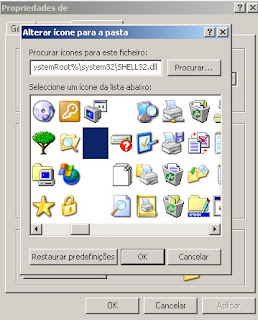
PROGRAMA ESCONDIDO NO XP

eudcedit
O Private Character Editor revela-se, finalmente, depois de ter passado tanto tempo escondido no Windows XP. Basta escolher um código hexadecimal para a primeira letra e carregar em OK. O conjunto de ferramentas situadas do lado esquerdo é suficiente para dar início ao projecto. Uma vez terminado, é só salvar a nova fonte criada.
sábado, 22 de março de 2008
Saiba como pronunciar palavras em inglês

Mude a cor do seu orkut

Instale o plugin e baixe vários estilos para o orkut aqui. Clique no botão Load Into Stylish para instalar o novo tema. No ícone na parte de baixo da tela você pode alterar os temas ou desabilitá-los. Veja alguns exemplos abaixo:

Orkut Rosa para agradar a todas as MiGuXaS!
ICQ vira pasta de dente!

Programa de mensagens instantâneas que foi febre nos anos 90 e hoje é praticamente uma “peça de museu” na internet, o ICQ agora quer permitir que as pessoas conversem melhor no mundo “offline”. Ao menos é o que dizem blogs internacionais, segundo os quais o nome do aplicativo teria virado marca de pasta de dente em Israel.
A Mirabilis, empresa israelense que desenvolveu o ICQ, teria feito um acordo com uma grande empresa farmacêutica do país, a CTS, para lançar a pasta. De acordo com o blog Gizmodo, a idéia é fazer com que o produto melhore a interação na vida real, por meio da diminuição do mau hálito. Tudo soa como uma “pegadinha virtual”.
A suspeita em torno do assunto existe pelo fato de a Mirabilis, fundada por quatro jovens na faixa dos 20 anos de idade, não pertencer mais aos israelenses. Em 1998, dois anos depois do lançamento do ICQ, a empresa foi comprada pela AOL.
Lançado em 1996, o programa foi um dos mais utilizados na internet na segunda metade dos anos 90. Foi o responsável por popularizar o uso de mensageiros instantâneos na rede.
Mas, com a plataforma ficando cada vez mais pesada e cheia de propagandas, a maioria dos usuários migrou para o MSN Messenger, que foi colocado pela Microsoft como parte integrante do Windows.
Ainda hoje é possível baixar o programa pelo site do ICQ. Em redes de relacionamento como o Orkut, usuários ainda tentam manter viva a história do software.
domingo, 9 de março de 2008
Mouse Inflável - Jelly Click
O Jelly Click é um mouse leve e extremamente portátil. Todos os circuitos eletronicos ficam dentro de uma pequena caixa flexível. O corpo do mouse é de plástico inflável, é só você encher com a boca e ligar na ubs. E esvaziar para guardar dentro de qualquer lugar. 


domingo, 24 de fevereiro de 2008
Deixe o Windows mais veloz usando a memória virtual
Configure o sistema operacional para utilizar o espaço disponível em HDs adicionais para otimizar o desempenho
Quem procurar em sites de dicas, irá encontrar muitos mitos sobre otimização do sistema operacional por meio da memória virtual, ou seja, o espaço que o Windows usa no disco rígido para complementar sua memória RAM.
Por isso, consultamos a Microsoft para saber a melhor forma de configurar o gerenciamento de memória do Windows.
Se você tem apenas um disco rígido, o melhor é não fazer nada. Mas se você tem dois ou mais HDs internos ou externos (não estamos falando apenas de partições), seu PC ficará bem mais 'vigoroso' se mantiver a paginação de arquivos padrão (chamado pela Microsoft de espaço em disco de memória virtual) em seu disco de boot (o mesmo que armazena o Windows) e colocar paginações adicionais nos demais drives.
Para fazer isso, faça o login no Windows como administrador e cheque se você tem mais do que um disco rígido no seu computador: clique Iniciar, Executar (no Vista, apenas Iniciar), digite diskmgmt.msc e pressione Enter para abrir o utilitário de Gerenciamento de disco. Clique Continue no Controle de Conta de Usuário (User Account Control), se necessário.
Na parte inferior do painel serão exibidos todos os discos contidos no seu sistema e uma explicação sobre cada um deles.
Para ter somente um novo sistema de paginação, escolha o disco mais rápido que houver. Lembre-se de que um disco interno será mais rápido do que um externo na maior parte dos casos.
Agora, clique com o botão direito do mouse em Meu Computador (Windows 2000 e XP) ou Computador (Vista) e escolha Propriedades.
No Windows 2000 e XP, selecione a aba Avançada; no Vista, clique em Configurações Avançadas do Sistema (Advanced System Settings) à esquerda do painel de tarefas.
Dica bônus: No Vista, você pode abrir a caixa de diálogo Propriedades do Sistema diretamente pela aba Avançado, clicando em Iniciar, escrevendo systempropertiesadvanced e pressionando Enter. Com na forma anterior, você deve clicar em Continue na caixa de diálogo Controle de Conta de Usuário (User Account Control).
Na seção Performance, clique em Configurações (ou Settings, no Windows 2000, Performance Options) e depois na aba Avançado (no XP e no Vista).
Abaixo de Memória Virtual, clique Modificar (Change). No Vista, deixe desabilitada a opção Gerenciar automaticamente o tamanho do paging file para todos os discos (Automatically manage paging file size for all drives).
Você verá uma opção de tamanho da paginação já listada em seu drive do Windows; deixe ele sozinho, ou o Windows não irá habilitá-lo para criar um arquivo de memória dump com informações de debugging, caso algum erro de sistema ocorra.
Depois, na lista de drives, selecione uma partição em um drive diferente no qual você queira adicionar outro sistema de paginação.
Selecione Tamanho Personalizado (Custom Size) se você quiser determinar o tamanho inicial e o máximo; a Microsoft diz que colocando o mesmo valor em ambos é mais eficiente.
Outra opção é selecionar Tamanho do Sistema Gerenciado (System Managed Size) para deixar o Windows determinar o tamanho (somente para XP e Vista). Clique em Configurar (Set) e depois em OK.
Se a partição que você selecionou contém outra instalação de Windows, você irá receber uma mensagem de erro alertando que o arquivo pagefile.sys já existe lá.
Enquanto os dois sistemas operacionais não estiverem rodando ao mesmo tempo por meio de algum software de virtualização, é seguro para você sobrescrever ou deletar o pagefile.sys. Isto porque o Windows irá recriar o arquivo automaticamente na próxima vez que você fizer o boot na partição daquela instalação do Windows.
As mudanças só serão efetuadas depois de você reinicializar o sistema. O Windows irá usar mais freqüentemente o sistema de paginação de arquivos do disco menos ocupado.
segunda-feira, 11 de fevereiro de 2008
Lentes de Contato que acessa a WEB
Estudo desenvolve lente de contato que acessa web


sábado, 2 de fevereiro de 2008
DESLIGAR O PC DE ALGUEM!!
Vou ensinar agora a vocês como desligar o pc de alguem, preste muita atenção!!
Para desligar o pc do seu amigo ou de quem quer q seja
vc tem q ir no bloco de notas
digitar assim shutdown -r -c "a mensagem que vc quiser escrever"
depois vai em salvar como escolha o destino
e salve com o nome que vc quizer mais com o final "bat"
ex:foto.bat
prontinhu depois vc tem q enviar pra pessoa esse arquivo quando ela abrir o arquivo o pc da pessoa desliga em 30 segundos..
Como colocar uma foto no fundo da lista de contatos de seu msn
Imagem de fundo
É possivel colocar uma img no fundo do messenger. Não me refiro a janela de conversa, e sim aquela janela onde fica a lista de contatos..Para isso, crie uma img com formato 'gif', salve com o nome de 'lvback.gif'. Feito isto, coloque-a na pasta do Messenger (Geralmente C:\Arquivos de programas\MSN Messenger).Feche o MSN (todos), e reabra. Pronto
Duvidas?
sugestões?
Poste ao lado nos comentários do blog
Vlw galera e até mais... ;)
sexta-feira, 1 de fevereiro de 2008
Deixar o WINDOWS XP original!!
Aew galera um tópico mto legal ensinandu como deixar o windows xp orginal.
1.Vá em Iniciar > Executar
2. Digite regedit e clique em OK.
3. Já dentro do regedit, navegue até a chave:HKEY_LOCAL_MACHINE\SOFTWARE\Microsoft\WindowsNT\CurrentVersion\WPAEvents
4. No painel à direita, clique duas vezes em OOBETimer
5. Na janela que foi aberta, apague qualquer valor e clique em OK, todos que puder. Feche o regedit
6. Vá novamente em Iniciar > Executar e dessa vez digite:(%systemroot%\system32\oobe\msoobe.exe /a) Copie e cole o que ta dentro dos parentesa no EXECULTAR.
7. Na janela que foi aberta, escolha a opção Sim, desejo telefonar...
8. Na próxima etapa, clique no botão Alterar chave de produto.
9. Na etapa seguinte, digite a CD-Key: THMPV-77D6F-94376-8HGKG-VRDRQe clique no botão Atualizar
10. Após clicar novamente no botão Atualizar, o assistente para ativação voltará para a janela anterior, então, clique em Lembrar mais tarde e reinicie o Windows.
11. Reiniciado o Windows vá novamente em Iniciar > Executar e digite: %systemroot%\system32\oobe\msoobe.exe /a
12. Aparecerá a seguinte mensagem:Ativação do WindowsO Windows já está ativado. Clique em OK para sair.''
Espero que gostem! ;)
Dúvidas???
Sugestões??
Poste ao lado nos comentários do Blog
t+ fui...