Mostrando postagens com marcador Computadores. Mostrar todas as postagens

quarta-feira, 16 de abril de 2008

Esconda as suas Pastas sem usar nenhum programa

O objetivo desse tutorial é ensinar as pessoas que utilizam o computador em casa e não gostam que seus arquivos sejam vistos por outros usuários, ex (Irmãos, sobrinho, tia, tio, pai, mãe e etc...)

**Você não usará nenhum programa especial

****Você não fará alterações no registro do Windows

****Você não vai nem acreditar que isso existe**

Vamos ao tutorial.


1. Crie uma nova pasta, ou edite uma que já criada.


2. Em seguida teremos que modificar o nome da pasta, faça o seguinte clique com o botão direito do mouse na pasta e depois vá até a opção renomear.


3. Agora ao invés de escrever outro nome para pasta, você vai pressionar a tecla ALT e logo em seguida vai digitar 255 no teclado numérico da direita, os da parte de cima não funcionam.


*Agora, falta modificar o ícone, neste caso iremos nas propriedades da pasta*


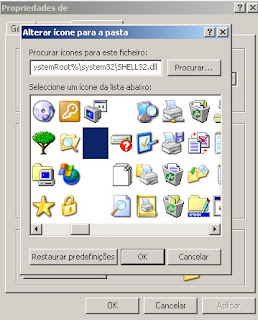
4. Clique com botão direito na pasta e depois em Propriedades, na tela que aparece clique na aba Personalizar e depois clique sobre a opção Alterar Ícone Provavelmente você já estará nessa pasta > %SystemRoot%\system32\SHELL32.dll. E aqui iremos escolher o ícone em branco, como no exemplo abaixo.
5. Depois de escolhido o "ícone fantasma",
basta que você confirme clicando no OK e daí pra frente é só escolher um lugar em seu computador para deixar a pasta bem quetinha lá com todos os seus arquivos confidenciais.

Limpe sua memoria virtual para aumentar a velocidade da sua maquina


Voce pode percebe que com as longas horas no computador ele comeca ficar devagar , isto e porque pedacos dos programas usados ainda estao ocupando espaco virtual . Pedacos que vc não precisa mais .


1-abri bloco de notas


2-escreve FreeMem=Space(64000000)


3-Salva como Ramcleaner.vbs com tipo todos arquivos.


Agora quando você sentir sua maquina pesar um pouco, é so abri este arquivo. Quando você abrir esse documanto não vai parecer que nada aconteceu, então para ver o resulatado pressione
CTRL+ALT+DEL em gerenciador de tarefas escolha desempenho. Antes de usar essa dica repara a mudanca.

PROGRAMA ESCONDIDO NO XP


Este é um programa escondido no Windows XP.


Chama-se Private Character Editore é uma ferramenta gráfica útil para desenhar as nossas próprias fontes, logos ou ícones.

É gratuita.Para correr o programa:

Menu Iniciar, Run [Executar]

e escrever


eudcedit


O Private Character Editor revela-se, finalmente, depois de ter passado tanto tempo escondido no Windows XP. Basta escolher um código hexadecimal para a primeira letra e carregar em OK. O conjunto de ferramentas situadas do lado esquerdo é suficiente para dar início ao projecto. Uma vez terminado, é só salvar a nova fonte criada.

Colocando o seu Logo em Propriedades de Sistema


Para isso, primeiro você deve criar um arquivo do tipo Bmp com, no máximo 170x110 pixels, contendo a sua logomarca (Ou Qualquer Desenho). Depois de criar esse arquivo, salve ele no diretório c:\windows\system32 com o nome Oemlogo.bmp

Imagem de Como Deve Ficar


Em seguida, abra o Bloco de Notas, selecione o código abaixo com o mouse, copie com Control C e cole no Bloco de Notas com Control


V:[Version]Microsoft Windows XPWinVer=2002[General]Manufacturer=Seu nomeModel=Modelo do processsadorSupportURL=www.filewarez.nl[Support Information]Line1="ESREVER_FL"Line2="Para suporte adicional, ligue para:"Line3="ligue para 911"Line4="ou:"Line5="666"


Para cada linha adicionada vc deve digitar
Line6="aqui vc digita seu texto"
Nesse caso seria Line=6 pq já tem 5 linhas no código !
Salve esse arquivo em C:windows\system32 com o nome Oeminfo.ini (Para adicionar a extensão ".ini" vá em Opções de pasta toda pasta tem Ai você vai desmarcar a Opção "Ocultar As Extenções Dos Tipos De Arquivos Conhecidos" depois q vc arrumar e so ir no mesmo lugar e marcar de novo...
Nas duas primeiras linhas, na chave [Version], você deve usar o nome e o número de versão que aparecem quando clicamos no ícone Sistema do Painel de Controle. As demais linhas você pode modificar à vontade, de acordo com o seu gosto. As informações presentes na chave [General] aparecerão na primeira janela que aparece quando clicamos no ícone Sistema do Painel de Controle. Já as informações presentes na chave [Support Information] aparecem quando clicamos na caixa Informações de suporte que passará a existir nessa janela.

Acabe com a insistência das atualizações automáticas


Acesse o Menu Iniciar e clique em “Executar”.Escreva CMD e clique em “OK”. Outra maneira de acessar esta função é ir em “Programas”, “Acessórios” e “Prompt de Comando”. Digite o seguinte comando: “sc stop wuauserv” e pressione ENTER. Você verá algumas informações técnicas e a atualização automática do Windows não vai mais lhe incomodar.

quinta-feira, 27 de março de 2008

Como apagar o histórico dos sites que você visitou!

Vou ensinar a vocês como apagar o histórico dos sites que você visitou, mais não é aquele histórico que tem o 'reloginho' lá em cima não, mais sim os sites que você visitou que está na barra de na barra de navegação.
1º Abra o Internet Explorer

2º Vá lá no menú e clique em FERRAMENTAS

3º Em seguida clique em OPÇÕES DA INTERNET

4º Clique em GERAL

5º Clique no botão LIMPAR HISTÓRICO que se encontra na parte lá de baixo da janela.

Pronto os links estão apagados.

sábado, 22 de março de 2008

Baixe vídeos do YouTube em formato para MP4


Que tal baixar videos do YouTube direto para o seu iPod ou MP4 Player, sem precisar instalar nenhum programa?Simples, acesse o site YouTubeMP4, entre com a URL do vídeo (ex.: http://www.youtube.com/watch?v=FAPtTS0TYtU) e clique no botão Submit. Pronto, o site vai te dar um link para download do arquivo MP4!

Windows - Telas de Abertura Sons de Inicialização

Vídeo que mostra todas as telas de de inicialização do sistema e suas respectivas músicas de abertura, desde a versão 1.0 até hoje (Windows Vista). Muito interessante!

Windows Music

Mais um vídeo que fizeram usando os sons do Windows 98 e Windows XP. Já postei algo do tipo aqui, se chama Windows XP Music. Bem legal a musiquinha!

domingo, 9 de março de 2008

Mouse Inflável - Jelly Click

O Jelly Click é um mouse leve e extremamente portátil. Todos os circuitos eletronicos ficam dentro de uma pequena caixa flexível. O corpo do mouse é de plástico inflável, é só você encher com a boca e ligar na ubs. E esvaziar para guardar dentro de qualquer lugar.

sexta-feira, 7 de março de 2008

Como deletar Vírus chatos

As vezes os Antivírus se deparam com uma situação da qual não conseguem lidar, como é o caso de vírus que são detectados mas que não podem ser removidos, o resultado é mensagens chatas saltando na tela avisando que encontrou um vírus, mas que na verdade é o mesmo vírus que havia sido encontrado anteriormente, ta certo que o vírus não pode fazer muita coisa pois já foi detectado e bloqueado, mas aquelas mensagens enchem qualquer um, nesses casos é necessário fazer uma limpeza manual, vejamos abaixo como:. Essa técnica funciona na maioria das vezes, mas há casos em que é necessário a ajuda de outro computador. Então mão no mouse e começar a trabalhar.

Se utiliza o Windows XP , talvez seja necessário apagá-lo dos arquivos de Restauração de Sistema , isso acontece porque as vezes o sistema o guarda achando que o arquivo ( Vírus ) faz parte do sistema, para apagar os arquivo de Recuperação de Sistema clique no Ícone do Meu Computador , no menu que aparece clique em propriedades, depois clique na aba Restauração de Sistema, agora clique em desativar Restauração de Sistemas em todas as unidades , de Ok

Agora verifique onde se encontra o Vírus ( isso pode ser feito verificando a janelinha que salta na tela, repare o caminho onde se encontra e o nome ), depois reinicie a máquina, quando o Pc estiver ligando novamente aperte a tecla F8 ( esta tecla fica na parte superior de seu teclado ) seu computador entrará no Modo de Segurança, vá até a pasta onde se encontra o danado clique em cima dele com o botão direito do mouse, então segure apertado a tecla SHIFT, no menu que aparece clique em Deletar e de OK, isso fará com que o arquivo seja deletado permanentemente ao invés de ser enviado para a lixeira, pronto seu vírus foi deletado!

Postado por: Francisco Marinho

sábado, 1 de março de 2008

O que é o Windows Aero?

O Windows Aero é a experiência visual premium do Windows Vista. Apresenta um design em vidro transparente com animações de janelas subtis e novas cores de janelas.

O Windows Aero inclui o Windows Flip 3D, que é um meio de dispor as janelas abertas em pilhas tridimensionais que pode folhear rapidamente, sem ter de clicar na barra de tarefas.
O Aero também inclui pré-visualizações das janelas abertas na barra de tarefas. Ao apontar para um botão da barra de tarefas, verá uma pré-visualização imediata da janela em miniatura, quer o conteúdo seja um documento, uma fotografia ou mesmo um vídeo em execução.

Como posso obter oWindows Aero?

•As seguintes edições do Windows Vista incluem o Aero:

•Windows Vista Business

•Windows Vista Enterprise

•Windows Vista Home Premium

Windows Vista Ultimate
Pode saber qual é a edição do Windows Vista que tem no computador abrindo o Centro de Boas-Vindas.
Abrir o Centro de Acolhimento clicando no botão Iniciar, clicando em Painel de Controlo, clicando em Sistema e Manutenção e, em seguida, clicando em Centro de Acolhimento.
A versão do Windows Vista que está em execução é apresentada com os detalhes do computador junto à parte superior da janela.

Eis algumas soluções para alguns problemas comuns da execução do Windows
Aero.


Quais as edições do Windows Vista que incluem o Aero?

As versões que se seguem incluem o Aero:
Windows Vista Business, Windows Vista Enterprise, Windows Vista Home Premium e Windows Vista Ultimate. O Aero não está incluído no Windows XP ou nas versões anteriores do Windows.
Para descobrir qual a versão do Windows Vista que tem no computador efectue o seguinte procedimento:
Abrir o Centro de Acolhimento clicando no botão Iniciar, clicando em Painel de Controlo, clicando em Sistema e Manutenção e, em seguida, clicando em Centro de Acolhimento.
A versão do Windows Vista que está em execução é apresentada com os detalhes do computador junto à parte superior da janela.

Tenho a edição correcta do Windows Vista, mas continuo a não conseguir executar o Aero. O que devo fazer?

•Verifique se o computador satisfaz os requisitos mínimos de hardware para a execução do Aero:1

•Processador de 1 gigahertz (GHz) de 32 bits (x86) ou 64 bits (x64)

•1 gigabyte (GB) de RAM (random access memory)

•Placa gráfia de 128 MB (megabyte)
O Aero requer também um processador de gráficos com capacidade para DirectX 9 que suporte um controlador WDDM do Windows, o Pixel Shader 2.0 no equipamento e 32 bits por pixel.
Para obter melhores resultados siga as seguintes recomendações no que diz respeito ao processador de gráficos:

•64 MB de memória gráfica para suportar um único monitor com uma resolução de menos de 1.310.720 pixels (por exemplo um monitor LC de ecrã plano com 17 polegadas com resolução de 1280 × 1024)

•128 MB de memória gráfica, para suportar um único monitor com resoluções que variam entre 1.310.720 e 2.304.000 pixels (por exemplo um monitor LCD de ecrã plano com 21,1 polegadas com resolução de 1600 × 1200 pixels)

•256 MB de memória gráfica para suportar um único monitor com resoluções superiores a 2.304.000 pixels (por exemplo um monitor LCD de ecrã plano com 30 polegadas com resolução de 2650 × 1600 pixels)


Instalei uma nova placa gráfica que satisfaz os requisitos de execução do Aero, mas não ainda consigo utilizá-lo. Há alguma coisa que possa fazer?

Sim. Se a placa gráfica e o controlador foram instalados depois da primeira configuração do Windows Vista, consoante o fabricante, pode necessitar de actualizar a pontuação de desempenho do computador, o que irá activar automaticamente o Aero.
Para actualizar a pontuação de desempenho do computador
1.
Abrir a Classificação do Desempenho e Ferramentas clicando no botão Iniciar, clicando em Painel de Controlo, clicando em Sistema e Manutenção e, em seguida, clicando em Classificação do Desempenho e Ferramentas.
2.
Clique em Actualizar a minha pontuação. Se lhe for pedida uma palavra-passe de administrador ou uma confirmação, escreva a palavra-passe ou dê a confirmação.

Necessito de actualizar o controlador de placa gráfica para executar o Aero?

Talvez. Os fabricantes de placas gráficas editam frequentemente actualizações dos respectivos controladores para melhorar o desempenho ou corrigir questões de compatibilidade. Para obter o controlador mais recente, visite a secção de suporte no Web site do fabricante da sua placa gráfica. Para mais informações, consulte Reparar ou actualizar um controlador.

Estou a executar o Aero num portátil e não consigo obter o Aero Glass de forma consistente. Há alguma coisa que possa fazer?

Sim. Se estiver a executar o plano Poupança de energia, por vezes o Windows desactiva automaticamente a transparência. Se não pretender que isto acontece, pode passar para o plano de energia Equilibrado.
Para alterar um plano de energia existente
1.
Abrir as Opções de Energia clicando no botão Iniciar, clicando em Painel de Controlo, clicando em Sistema e Manutenção e, em seguida, clicando em Opções de Energia.
2.
Na página Seleccionar um plano de energia, clique em Equilibrado.

Por que motivo o Aero pára ocasionalmente de trabalhar?

Alguns programas mais antigos poderão ser incompatíveis com o Aero. Quando executa o programa, o Aero poderá parar de funcionar durante a sua execução. Se fechar o programa o Aero será restaurado. Para evitar este problema, verifique junto do fabricante do programa se existe uma versão disponível que seja compatível com o Windows Vista.

Posso desactivar o Aero?

Sim. Se detectar uma fraca qualidade de visualização ao utilizar o esquema de cores do Aero, experimente alterar para outro esquema de cores como, por exemplo, o Básico do Windows Vista, para ver se o desempenho melhora.
1.
Abra Definições de Aspecto clicando no botão Iniciar, clicando em Painel de Controlo, clicando em Aspecto e Personalização, clicando em Personalização e, em seguida, clicando em Cor e Aspecto das Janelas. Se a caixa de diálogo Definições de Aspecto não for apresentada, no final da página, clique em Abrir as propriedades clássicas de aspecto para mais opções de cores.
2.
Na lista Esquema de cores, seleccione outro esquema de cores e, em seguida, clique em OK.

domingo, 24 de fevereiro de 2008

Por que meu PC está tão lento?

Antes de julgar o seu computador muito velho, verifique qual é a carga de dados inúteis que o seu PC tem de processar.

O Windows parece mais devagar do que o normal?

A idade de um computador não é o único fator que afeta a velocidade: o sistema provavelmente está executando mais lixo em segundo plano do que o usuário imagina. Esses programas ou processos furtivos – incluindo utilitários de impressão e indexadores de disco rígido – devoram ciclos de CPU e memória principal. Também podem fazer o PC iniciar ou desligar mais devagar.

O medíocre utilitário MSConfig do Windows (selecione Iniciar/Executar e digite msconfig na caixa de diálogo Executar) apresenta alguns aplicativos que carregam na partida, mas a lista está longe de ser completa. Rode a ferramenta gratuita StartupList, da Merijn, que aponta cada programa que inicia automaticamente no computador.

E o software Autoruns, da Sysinternals, não só identifica esses aplicativos, mas também os desativa. Para recuperar os recursos do seu sistema, feche, remova ou oculte ícones desnecessários da bandeja. Para alguns deles, clique com o botão direito do mouse no ícone ao lado do relógio do Windows e selecione Opções ou Propriedades. Em seguida, desmarque a caixa Colocar Ícone na Barra de Tarefas (ou algo similar). Para ver uma lista de todos os programas que estão rodando no momento, clique na guia Processos do Gerenciador de Tarefas.

O volume de memória que cada processo utiliza também é esclarecedor. Para encerrar um programa no Gerenciador de Tarefas (pressione Ctrl + Alt + Delete), clique no nome dele e depois na caixa Finalizar Processo. Você não tem certeza do que cada programa faz? Baixe o utilitário gratuito Quick Access InfoBar – ele coloca no Gerenciador de Tarefas um ícone ao lado de cada programa em execução. Clique no símbolo para descobrir o que o programa faz e se é seguro encerrá-lo.

Problemas com games ou vídeos?

Primeiro, certifique-se de que você possui o driver mais recente para sua placa aceleradora gráfica. Só este passo já corrige muitas panes de vídeo. É possível encontrar o driver mais novo no site da ATI ou da NVidia, como for apropriado. O driver que você consegue nesses sites, em geral, é mais recente do que o oferecido pelo fabricante da placa gráfica. Os drivers para notebook são a exceção a essa regra: você fica preso ao driver que o fabricante do notebook fornece.

Também é possível realizar alguns testes básicos de hardware gráfico usando o utilitário de diagnóstico DirectX (clique em Iniciar/Executar, digite dxdiag na caixa de diálogo e clique em OK). Clique na guia Exibir e depois faça os testes DirectDraw e Direct3D para determinar se o computador tem um problema de driver ou se algo está instalado incorretamente. Conclua todos os testes e veja os resultados na parte inferior da página.

Deixe o Windows mais veloz usando a memória virtual

Configure o sistema operacional para utilizar o espaço disponível em HDs adicionais para otimizar o desempenho

Quem procurar em sites de dicas, irá encontrar muitos mitos sobre otimização do sistema operacional por meio da memória virtual, ou seja, o espaço que o Windows usa no disco rígido para complementar sua memória RAM.

Por isso, consultamos a Microsoft para saber a melhor forma de configurar o gerenciamento de memória do Windows.
Se você tem apenas um disco rígido, o melhor é não fazer nada.

Mas se você tem dois ou mais HDs internos ou externos (não estamos falando apenas de partições), seu PC ficará bem mais 'vigoroso' se mantiver a paginação de arquivos padrão (chamado pela Microsoft de espaço em disco de memória virtual) em seu disco de boot (o mesmo que armazena o Windows) e colocar paginações adicionais nos demais drives.

Para fazer isso, faça o login no Windows como administrador e cheque se você tem mais do que um disco rígido no seu computador: clique Iniciar, Executar (no Vista, apenas Iniciar), digite diskmgmt.msc e pressione Enter para abrir o utilitário de Gerenciamento de disco. Clique Continue no Controle de Conta de Usuário (User Account Control), se necessário.

Na parte inferior do painel serão exibidos todos os discos contidos no seu sistema e uma explicação sobre cada um deles.

Para ter somente um novo sistema de paginação, escolha o disco mais rápido que houver. Lembre-se de que um disco interno será mais rápido do que um externo na maior parte dos casos.

Agora, clique com o botão direito do mouse em Meu Computador (Windows 2000 e XP) ou Computador (Vista) e escolha Propriedades.

No Windows 2000 e XP, selecione a aba Avançada; no Vista, clique em Configurações Avançadas do Sistema (Advanced System Settings) à esquerda do painel de tarefas.

Dica bônus: No Vista, você pode abrir a caixa de diálogo Propriedades do Sistema diretamente pela aba Avançado, clicando em Iniciar, escrevendo systempropertiesadvanced e pressionando Enter. Com na forma anterior, você deve clicar em Continue na caixa de diálogo Controle de Conta de Usuário (User Account Control).

Na seção Performance, clique em Configurações (ou Settings, no Windows 2000, Performance Options) e depois na aba Avançado (no XP e no Vista).
Abaixo de Memória Virtual, clique Modificar (Change). No Vista, deixe desabilitada a opção Gerenciar automaticamente o tamanho do paging file para todos os discos (Automatically manage paging file size for all drives).

Você verá uma opção de tamanho da paginação já listada em seu drive do Windows; deixe ele sozinho, ou o Windows não irá habilitá-lo para criar um arquivo de memória dump com informações de debugging, caso algum erro de sistema ocorra.
Depois, na lista de drives, selecione uma partição em um drive diferente no qual você queira adicionar outro sistema de paginação.

Selecione Tamanho Personalizado (Custom Size) se você quiser determinar o tamanho inicial e o máximo; a Microsoft diz que colocando o mesmo valor em ambos é mais eficiente.
Outra opção é selecionar Tamanho do Sistema Gerenciado (System Managed Size) para deixar o Windows determinar o tamanho (somente para XP e Vista). Clique em Configurar (Set) e depois em OK.
Se a partição que você selecionou contém outra instalação de Windows, você irá receber uma mensagem de erro alertando que o arquivo pagefile.sys já existe lá.

Enquanto os dois sistemas operacionais não estiverem rodando ao mesmo tempo por meio de algum software de virtualização, é seguro para você sobrescrever ou deletar o pagefile.sys. Isto porque o Windows irá recriar o arquivo automaticamente na próxima vez que você fizer o boot na partição daquela instalação do Windows.

As mudanças só serão efetuadas depois de você reinicializar o sistema. O Windows irá usar mais freqüentemente o sistema de paginação de arquivos do disco menos ocupado.

domingo, 10 de fevereiro de 2008

Monitores LCD (Liquid Crystal Display)

Introdução

Cada vez mais populares, os monitores LCD (Liquid Crystal Display - Monitores de Cristal Líquido) já são considerados por muitos indispensáveis ao uso do computador. Não é para menos: além de ocuparem menos espaço, consomem menos energia e são mais confortáveis aos olhos. Nas próximas linhas são mostrados e explicados detalhes da tecnologia LCD, de forma que você possa conhecer suas vantagens e seus diferenciais em relação aos tradicionais monitores CRT (Catodic Ray Tube - Tubo de raios catódicos).

Tecnologia LCD
A tecnologia LCD não é empregada apenas nos monitores para computador. No mercado, é possível encontrar dispositivos portáteis (como consoles móveis de games, telefones celulares, calculadoras, câmeras digitais e handhelds) cuja tela é oferecida em LCD. Além disso, vale lembrar que notebooks utilizam esse padrão há anos.

Isso acontece porque a tecnologia LCD permite a exibição de imagens monocromáticas ou coloridas e animações em praticamente qualquer dispositivo, sem a necessidade de um tubo de imagem, como acontece com os monitores CRT.

Como indica o nome, as telas de LCD são formadas por um material denominado cristal líquido. As moléculas desse material são distribuídas entre duas lâminas transparentes polarizadas. Essa polarização é orientada de maneira diferente nas duas lâminas, de forma que estas formem eixos polarizadores perpendiculares, como se formassem um ângulo de 90º. A grosso modo, é como se uma lâmina recebesse polarização horizontal, e a outra, polarização vertical.

As moléculas de cristal líquido são capazes de orientar a luz. Quando uma imagem é exibida em um monitor LCD, elementos elétricos presentes nas lâminas geram campos magnéticos que induzem o cristal líquido a "guiar" a luz que entra da fonte luminosa para formar o conteúdo visual. Todavia, uma tensão diferente pode ser aplicada, fazendo com que as moléculas de cristal líquido se alterem de maneira a impedir a passagem da luz.


Em telas monocromáticas (comuns em relógios, calculadoras, etc), as moléculas assumem dois estados: transparentes (a luz passa), opaco (a luz não passa). Para telas que exibem cores, diferentes tensões e filtros que trabalham sobre a luz branca são aplicados às moléculas.

A luz do dispositivo, por sua vez, pode ser oriunda de lâmpadas especiais (geralmente fluorescentes) ou então de leds. É válido frisar que, no caso de dispositivos LCD com lâmpadas, estas têm durabilidade finita. No mercado, é possível encontrar monitores LCD cujas lâmpadas duram 20 mil horas, 30 mil e até 50 mil horas.

Tipos de LCD
A tecnologia LCD é dividida em tipos. A seguir são citados três:

TN (Twisted Nematic): é um tipo encontrado nos monitores LCD mais baratos. Nesse tipo, as moléculas de cristal líquido trabalham em ângulos de 90º. Monitores que usam TN podem ter a exibição da imagem prejudicada em animações muito rápidas;

STN (Super Twisted Nematic): é uma evolução do padrão TN, capaz de trabalhar com imagens que mudam de estado rapidamente. Além disso, suas moléculas têm movimentação melhorada, fazendo com que o usuário consiga ver a imagem do monitor satisfatoriamente em ângulos muitas vezes superiores a 160º;


GH (Guest Host): o GH é uma espécie de pigmento contido no cristal líquido que absorve luz. Esse processo ocorre de acordo com o nível do campo elétrico aplicado. Com isso, é possível trabalhar com várias cores.

Monitores TFT (Thin Film Transistor) ou Matriz Ativa
Um tipo de tela muito encontrado no mercado é o TFT, sendo usado inclusive em notebooks. Essa tecnologia tem como principal característica a aplicação de transistores em cada pixel. Assim, cada unidade pode receber uma tensão diferente, permitindo, entre outras vantagens, a utilização de resoluções altas. Por outro lado, sua fabricação é tão complexa que não é raro encontrar monitores novos que contém pixels que não funcionam (os chamados "dead pixels"). Essa tecnologia é muito utilizada com cristal líquido, sendo comum o nome TFT-LCD (ou Active Matrix LCD) para diferenciar esse equipamentos.

Há também um tipo denominado "Matriz Passiva" (DSTN - Double Super Twist Nematic), atualmente usado em dispositivos portáteis, já que esse tipo de tela tem ângulo de visão mais limitado e tempo de resposta maior. Para monitores, esse padrão já não é recomendado.

Telas de plasma
Há quem pense que monitores LCD e telas de plasma são as mesmas coisa, mas não são. A principal diferença deste tipo de tela, é que cada pixel cria sua própria fonte de luz e, portanto, não existe um tubo de imagem que barre a tela. A imagem da tela de plasma é muito nítida e não possui problemas de distorção nas extremidades da tela. Para gerar a luz em cada pixel, são usados elétrodos carregados entre painéis de cristal, que originam pequenas explosões de gás xenônio, que por sua vez, reagem com luz ultravioleta, fazendo o fósforo vermelho, verde ou azul de cada pixel brilhar.

Tamanho da tela e resolução
Com a popularização dos monitores LCD, é cada vez mais comum encontrar no mercado aparelhos de tamanhos maiores do que os tradicionais monitores de 14" ou 15" (lê-se o símbolo " como polegadas). No momento em que este artigo era elaborado no InfoWester, os monitores LCD de 17" eram os mais comuns, não sendo raro encontrar modelos de 19".

Em relação à resolução, os monitores LCD trabalham com taxas satisfatórias, mas há uma ressalva: é recomendável que o monitor trabalhe com a resolução que recebe de fábrica. Isso porque a exibição da imagem será prejudicada, caso uma taxa diferente seja usada. Por exemplo, pode acontecer de o monitor deixar uma borda preta em torno da imagem em resoluções menores que o padrão ou, ainda, o aparelho pode “esticar” a imagem, causando estranheza a quem vê. Além disso, tentar trabalhar com resoluções maiores é praticamente impossível.


Dispositivos com LCD
Tempo de resposta
O tempo de resposta é uma característica que interessa em muito a quem deseja utilizar o monitor LCD para rodar jogos ou assistir vídeos. Isso porque estas são aplicações que exigem mudança rápida do conteúdo visual. Se o monitor não for capaz de acompanhar essas mudanças, atrasará a alteração de estado de seus pixels, causando efeitos indesejados, como "objetos fantasmas" na imagem ou sombra em movimentos.

Quanto menor o tempo de resposta, melhor a atualização da imagem. No momento em que este artigo era escrito, já era possível encontrar monitores que oferecem tempo de resposta de 6 ms (milisegundos), mas o padrão era de 8 ms. Para um resultado satisfatório, é recomendável o uso de monitores com essa taxa inferior a 15 ms.

Contraste e brilho
O contraste é outra característica importante na escolha de monitores LCD. Trata-se de uma medição da diferença de luminosidade entre o branco mais forte e o preto mais escuro. Quanto maior for esse valor, mais fiel será a exibição das cores da imagem. Isso acontece porque essa taxa, quando em número maior, indica que a tela é capaz de representar mais diferenças entre cores. Para o mínimo de fidelidade, é recomendável o uso de monitores com contraste de pelo menos 450:1.

Em relação ao brilho, o ideal é o uso de monitores que tenham essa taxa em, pelo menos, 250 cd/m² (candela por metro quadrado).

Vantagens e desvantagens
No decorrer do artigo, é possível notar as vantagens dos monitores LCD, porém vale a pena frisá-las melhor:
:: Um monitor LCD é muito mais fino que um monitor CRT, ocupando menos espaço físico;

:: Um monitor LCD é mais leve que um monitor CRT, facilitando seu transporte;

:: A tela de um monitor LCD é, de fato, plana. Os modelos CRT que possuem essa característica têm, na verdade, uma curvatura mínima;

:: Aárea de exibição de um monitor LCD é maior, já que nos monitores CRT a carcaça cobre as bordas do tubo de imagem. Isso não ocorre em aparelhos com LCD;

:: O consumo de energia de um monitor LCD é muito menor;


:: Há pouca ou nenhuma emissão de radiação.

Quanto às desvantagens:
:: Os monitores LCD têm mais limitação no uso de resoluções variadas (já explicado neste artigo);

:: O ângulo de visão de um monitor LCD é mais limitado, porém isso só ocorre em modelos antigos ou de qualidade inferior. Os modelos atuais trabalham com ângulos maiores;

:: Monitores TFT-LCD podem ter pixels que não funcionam ou não alteram de cor (os chamados "dead pixels"). Todavia, isso é cada vez menos freqüente;

:: O preço dos monitores LCD é ligeiramente superior aos monitores CRT, porém estão com preços cada vez mais acessíveis.

Monitores LCD widescreen
Já é comum encontrar no mercado monitores LCD na categoria widescreen. Mas, o que isso significa? Monitores desse tipo são mais largos, o que os tornam uma excelente opção para a visualização de filmes (muitas produções em DVD suportam esse formato), para a manipulação de planilhas longas, para trabalhos de tratamento de imagens, para edição de vídeos, entre outros.
Via de regra, um monitor pode ser considerado widescreen quando tem um aspect ratio superior a 4:3. Isso quer dizer que a proporção da tela é uma unidade de medida maior na largura para cada três unidades de medida na altura. Para efeitos comparativos, bastaria uma tela ter aspect ratio de 4:4 (ou 1:1) para ser considerada quadrada. O monitor visto abaixo (à esquerda) tem aspect ratio de 16:10, portanto, é widescreen:

A aquisição de monitores LCD widescreen tem se mostrado vantajosa, pois os valores de venda são próximos aos dos monitores LCD "normais". Além disso, também já é possível encontrar com facilidade notebooks cujas telas são widescreen, o que demonstra que essa é uma tendência de mercado.
Finalizando
Os monitores LCD atuais se mostram bem mais vantajosos que os tradicionais aparelhos CRT. Além disso, os preços desse tipo de equipamento são cada vez mais acessíveis e a tecnologia é aperfeiçoada com o passar do tempo. Por isso, se você pretende adquirir um novo monitor, não hesite: prefira um com a tecnologia LCD. Alguns modelos já são tão avançados que podem, por exemplo, sintonizar sinais de TV, fazendo com que o aparelho sirva tanto como monitor quanto como televisor.
Aew Galera espero que gostem!!
Duvidas e sugestões poste ao lado nos comentários do BLOG!

creditos: infowester.com

sexta-feira, 8 de fevereiro de 2008

Vírus de computador: o que são e como agem!

Introdução aos VIRUS:


Os vírus representam um dos maiores problemas para usuários de computador. Consistem em pequenos programas criados para causar algum dano ao computador infectado, seja apagando dados, seja capturando informações, seja alterando o funcionamento normal da máquina. Os usuários dos sistemas operacionais Windows são vítimas quase que exclusivas de vírus, já que os sistemas da Microsoft são largamente usados no mundo todo. Existem vírus para sistemas operacionais Mac e os baseados em Unix, mas estes são extremamente raros e costumam ser bastante limitados. Esses "programas maliciosos" receberam o nome vírus porque possuem a característica de se multiplicar facilmente, assim como ocorre com os vírus reais, ou seja, os vírus biológicos. Eles se disseminam ou agem por meio de falhas ou limitações de determinados programas, se espalhando como em uma infecção. Um exemplo disso, são os vírus que se espalham através da lista de contatos do cliente de e-mail do usuário. Veja nas próximas linhas os tipos de vírus existentes e algumas informações adicionais.

Como os vírus agem


Os primeiros vírus foram criados através de linguagens como Assembly e C. Nos dias de hoje, os vírus podem ser criados de maneira muito mais simples, podendo, inclusive, serem desenvolvidos através de scripts e de funções de macro de determinados programas.
Para contaminarem os computadores, os vírus antigamente usavam disquetes ou arquivos infectados. Hoje, os vírus podem atingir em poucos minutos milhares de computadores em todo mundo. Isso tudo graças à Internet. O método de propagação mais comum é o uso de e-mails, onde o vírus usa um texto que tenta convencer o internauta a clicar no arquivo em anexo. É nesse anexo que se encontra o vírus. Os meios de convencimento são muitos e costumam ser bastante criativos. O e-mail (e até o campo assunto da mensagem) costuma ter textos que despertam a curiosidade do internauta. Muitos exploram assuntos eróticos ou abordam questões atuais. Alguns vírus podem até usar um remetente falso, fazendo o destinatário do e-mail acreditar que trata-se de uma mensagem verdadeira. Muitos internautas costumam identificar e-mails de vírus, mas os criadores destas "pragas digitais" podem usar artifícios inéditos que não poupam nem o usuário mais experiente.
Ainda, há os vírus que exploram falhas de programação de determinados softwares. Algumas falhas são tão graves que podem permitir a contaminação automática do computador, sem que o usuário perceba. Outros vírus costumam se propagar através de compartilhamento de recursos, como aqueles que inserem arquivos em pastas de programa P2P (softwares desse tipo permitem o compartilhamento de arquivos entre internautas ou usuários de uma mesma rede de computadores).
Após ter contaminado o computador, o vírus passa então a executar suas tarefas, que podem ser dos mais diversos tipos, desde a simples execução de um programa até a destruição total do sistema operacional. A maioria dos vírus tem como primeira atividade a tentativa de propagação para outros computadores.

Mitos


É importante desmentir alguns mitos: eventos que não executam o programa que contém o vírus "colado" não irão acioná-lo. Assim, se um programa contaminado for salvo em um HD ou disquete , isso não vai acionar o ataque do vírus. Por isso, se o evento que ativa o vírus não for acionado nunca pelo usuário, o vírus ficará "adormecido" até o dia em que o programa for executado.
Outra coisa que deve ser desmentida é a crença de que os vírus podem danificar o hardware do computador. Os vírus são softwares e portanto não há como eles queimarem ou quebrarem dispositivos do computador. De certo, existem vírus que apagam o BIOS da placa-mãe, deixando-a sem capacidade para ser usada, dando a impressão de que foi quebrada. No entanto, com equipamentos usado em laboratórios ou com softwares especiais, é possível recuperar o BIOS e aí se constatará que a placa-mãe está com seus componentes de hardware como estavam antes do ataque. Os BIOS atuais estão melhor protegidos deste perigo e são mais facilmente recuperáveis em casos de problemas.

Outros tipos de pragas


Existe uma variedade de programas maliciosos, aqui, no InfoWester, chamadas de "pragas digitais", que não são exatamente vírus. A definição do que a praga é ou não é depende de suas ações e formas de contaminação. Mesmo havendo essa distinção, é comum dar o nome de vírus para generalizar todos os tipos de pragas. Os outros tipos mais comuns são vistos a seguir:

Cavalo-de-tróia


Cavalos-de-tróia (trojans) são um tipo de praga digital que, basicamente, permitem acesso remoto ao computador após a infecção. Os cavalos-de-tróia podem ter outras funcionalidades, como captura de dados do usuário e execução de instruções presentes em scripts. Entre tais instruções, podem haver ordens para apagar arquivos, destruir aplicativos, entre outros.
Quando um cavalo-de-tróia permite acesso ao computador, o que ocorre é que a praga passa a utilizar portas TCP e de alguma maneira informa a seu criador a "disponibilidade" daquele computador. Ainda, a praga pode se conectar a servidores e executar instruções que estejam disponíveis no momento do acesso.

Worm

Os worms (vermes) podem ser interpretados como um tipo de vírus mais inteligente que os demais. A principal diferença entre eles está na forma de propagação: os worms podem se propagar rapidamente para outros computadores, seja pela Internet, seja por meio de uma rede local. Geralmente, a contaminação ocorre de maneira discreta e o usuário só nota o problema quando o computador apresenta alguma anormalidade. O que faz destes vírus inteligentesé a gama de possibilidades de propagação. O worm pode capturar endereços de e-mail em arquivos do usuário, usar serviços de SMTP (sistema de envio de e-mails) próprios ou qualquer outro meio que permita a contaminação de computadores (normalmente milhares) em pouco tempo.

Spywares, keyloggers e hijackers

Apesar de não serem necessariamente vírus, estes três nomes também representam perigo. Spywares são programas que ficam "espionando" as atividades dos internautas ou capturam informações sobre eles. Para contaminar um computador, os spywares podem vir embutidos em softwares desconhecidos ou serem baixados automaticamente quando o internauta visita sites de conteúdo duvidoso.

Os keyloggers são pequenos aplicativos que podem vir embutidos em vírus, spywares ou softwares suspeitos, destinados a capturar tudo o que é digitado no teclado. O objetivo principal, nestes casos, é capturar senhas.

Hijackers são programas ou scripts que "sequestram" navegadores de Internet, principalmente o Internet Explorer. Quando isso ocorre, o hijacker altera a página inicial do browser e impede o usuário de mudá-la, exibe propagandas em pop-ups ou janelas novas, instala barras de ferramentas no navegador e podem impedir acesso a determinados sites (como sites de software antivírus, por exemplo).

Os spywares e os keyloggers podem ser identificados por programas anti-spywares. Porém, algumas destas pragas são tão perigosas que alguns antivírus podem ser preparados para identificá-las, como se fossem vírus. No caso de hijackers, muitas vezes é necessário usar uma ferramenta desenvolvida especialmente para combater aquela praga. Isso porque os hijackers podem se infiltrar no sistema operacional de uma forma que nem antivírus nem anti-spywares conseguem "pegar".

Antivírus
Existe uma variedade enorme de softwares antivírus no mercado. Independente de qual você usa, mantenha-o sempre atualizado. Isso porque surgem vírus novos todos os dias e seu antivírus precisa saber da existência deles para proteger seu sistema operacional. A maioria dos softwares antivírus possuem serviços de atualização automática. Abaixo há uma lista com os antivírus mais conhecidos:

Norton AntiVirus - Symantec - http://www.symantec.com.br/ - Possui versão de teste.

McAfee - McAfee - http://www.mcafee.com.br/ - Possui versão de teste.

AVG - Grisoft - http://www.grisoft.com/ - Possui versão paga e outra gratuita para uso não-comercial (com menos funcionalidades).

Panda Antivirus - Panda Software - http://www.pandasoftware.com.br/ - Possui versão de teste.
É importante frisar que a maioria destes desenvolvedores possuem ferramentas gratuitas destinadas a remover vírus específicos. Geralmente, tais softwares são criados para combater vírus perigosos ou com alto grau de propagação.

domingo, 3 de fevereiro de 2008

Esqueci a senha do Windows XP. E agora?

Saiba como proceder quando não for possível lembrar a senha de logon do sistema operacional.

Com a quantidade de serviços online a que todos temos acesso hoje em dia, fica cada vez mais difícil decorar todas as senhas que precisamos usar. Vez por outra a memória nos trai e acabamos esquecendo mesmo aquela password que usamos diariamente para acessar o PC.
Para quem é usuário do Windows XP, as coisas não são tão desesperadoras assim. A primeira coisa a fazer é reiniciar a máquina e pressione F8 antes que o Windows seja carregado.

No menu de Opções avançadas, escolha a primeira, Modo de segurança. O XP então será carregado e vai mostrar uma tela de logon com os ícones dos usuários já estabelecidos e um para a conta do Administrador.
Entre como Administrador – sem senha, a não ser que você já tenha determinado uma anteriormente – e, nesse caso, você terá de lembrar-se dela.
De volta ao Windows, abra o Painel de controle e selecione Contas dos usuários. Dê um Reset nas senhas de todas as contas (ou pelo menos daquela que você não se lembra mais).Se é possível que você consiga acessar o PC mesmo sem saber a senha dos usuários, imagine, então uma pessoa mal intencionada. Demorou, mas a Microsoft percebeu que tal fato representava uma brecha tamanha de segurança.
Tanto que no Vista tratou de esconder e desativar a conta do Administrador. Assim você não pode usá-la para driblar o login do sistema operacional.
Caso você tenha dificuldades em lidar com um número grande de senhas, que tal usar um programa para ajudar a tomar conta delas? O Password Safe é um utilitário gratuito que faz todo o gerenciamento para você. Além da senha do Windows (que esperamos você não esqueça mais), você só terá de decorar mais uma: a que dá acesso ao programa. Todas as demais serão controladas pelo software.

8 Maneiras de Acelerar seu Computador

Oito maneiras simples de extrair o máximo desempenho de seu equipamento

1. Aumente o clock do PC e da placa gráfica - Quando você usa a técnica do overclock, ajusta seu computador para trabalhar mais rápido do que sua velocidade certificada. Em geral, isso não traz problemas porque a CPU é projetada para ultrapassar a velocidade declarada (os fabricantes de chips incorporam um pequeno amortecedor). Em muitos computadores, você simplesmente aumenta a velocidade do barramento frontal (FSB) e/ou as configurações multiplicadoras da CPU no Setup do computador (que você acessa quando aperta a tecla F1 ou Delete depois de ligar o sistema, mas antes de o Windows carregar).Para obter mais detalhes de como fazer overclock da CPU e da placa gráfica, clique aqui. Lembre-se, porém, de que o superaquecimento de um processador – ou de qualquer outro chip, na verdade – pode destrui-lo. Portanto, informe-se sempre antes de alterar seu sistema.

2. Acelere o timing de RAM - Diminua a configuração CAS Latency, normalmente de 3 ou 2,5 para 2. Isso torna a memória mais veloz, mas também pode causar travamentos em sistemas que utilizem chips de memória de qualidade mais baixa. CAS significa column address strobe. Clique aqui para ler mais sobre a tecnologia na Wikipedia e leia sobre escolha de memória aqui.

3. Pare de economizar energia - Desabilite quaisquer configurações de economia de energia no Setup do computador. Você deixa de gastar alguns quilowatts, mas essas configurações podem deixar mais lentos as unidades de disco rígido, a CPU e outros componentes do sistema.

4. Isole o arquivo swap - O arquivo de troca – ou memória virtual – do computador coloca dados no disco rígido quando a RAM do sistema fica cheia. Infelizmente, acessar dados em um disco rígido é muito mais demorado do que acessar dados armazenados em RAM. Um computador que acesse o arquivo de troca com freqüência para obter dados pode sofrer uma queda de performance perceptível. A melhor maneira de acelerar o acesso ao arquivo de troca é colocá-lo em um segundo disco rígido – de preferência, um que não tenha outros arquivos de programa ou de sistema operacional. Se você não puder pôr o arquivo de troca em um disco rígido separado, coloque-o em sua própria partição no disco para minimizar a fragmentação, que também retarda o acesso à memória. Programas de particionamento, como o PartitionMagic 8, da Symantec (119 reais, em média), facilitam a criação de partições.

5. Descarte seu arquivo de troca - Se seu computador tiver pelo menos 1 GB de RAM, talvez você possa acelerá-lo com a desabilitação do arquivo de troca nas configurações de memória virtual. Basta clicar em Sem Arquivo de Paginação na caixa de diálogo Memória Virtual. Para abrir as configurações de memória virtual no Windows XP, clique com o botão direito do mouse em Meu Computador, clique em Propriedades, selecione a guia Avançado, escolha o botão Configurações sob Desempenho, clique na guia Avançado e selecione o botão Alterar.

6. Obtenha duplo drive - Acrescente uma segunda unidade de disco rígido configurada como um array RAID 0, que vai aumentar as velocidades de transferência de dados. Muitas placas-mãe avançadas ou intermediárias suportam RAID 0. Se este não for o caso da placa-mãe de seu computador, você pode acrescentar uma placa controladora PCI RAID como a ATA RAID 1200ª (321 reais, em média) da Adaptec.

7. Verifique as configurações da sua AGP - Certifique-se de que a configuração AGP Speed no Setup do seu computador “case” com o máximo do chipset gráfico (4X, 8X e assim por diante). Se seu equipamento suporta AGP 4X ou 8X, habilite AGP Fast Write, que permite que os dados gráficos ignorem a RAM do sistema.

8. Abra o portão - Escolha a velocidade mais alta para a configuração Gate A20 Emulation no Setup do computador para mudar a origem de uma memory timing de routine do conjunto de circuitos de teclado, mais lento, para o conjunto de circuitos de chipset, mais veloz.

Duvidas?
sugestões?
Poste ao lado nos comentários do blog
Vlw galera e até mais, espero que gostemm... ;)

Coloque seu Nome ao Lado do Relógio do PC

Seu Nome ao lado do Relógio....
Vá ao Menu Iniciar/

Ferramentas/

Painel de Controle

e selecione Opções regionais e de idioma,

Esse caminho depende do modo que está seu menu iniciar 'Classico' ou 'modo XP'

e também da versão de seu windows

#Clique sobre o botão Personalizar e depois vai em 'Hora'mude a hora de:HH:mm ss
paraHH:mm tt [com espaço entre mm e tt]

Nos campos 'Símbolo a.m.' e 'Símbolo p.m.' Escreva o nome desejado.. [ Seu nome ou seu 'Nick' ]

E depois é só aplicar e dá um Ok,

que aparecerá lá embaixo ao lado do seu relógio o seu 'nome/nick'..

Duvidas?
sugestões?
Poste ao lado nos comentários do blog
Vlw galera e até mais, espero que gostemm... ;)

sábado, 2 de fevereiro de 2008

DESLIGAR O PC DE ALGUEM!!

Vou ensinar agora a vocês como desligar o pc de alguem, preste muita atenção!!
Para desligar o pc do seu amigo ou de quem quer q seja
vc tem q ir no bloco de notas
digitar assim shutdown -r -c "a mensagem que vc quiser escrever"
depois vai em salvar como escolha o destino
e salve com o nome que vc quizer mais com o final "bat"
ex:foto.bat
prontinhu depois vc tem q enviar pra pessoa esse arquivo quando ela abrir o arquivo o pc da pessoa desliga em 30 segundos..

 
©2007 Elke di Barros Por Templates e Acessorios